Tidak kira apakah tujuan penggunaannya, kita mahukan yang terbaik berdasarkan kewangan kita. Jika ada diantara kita yang masih tercari-cari jenama laptop yang terbaik, berikut adalah panduan yang bersumberkan dari mycetc.blogspot.com:
PERTAMA
Buat kajian melalui google apakan 'top laptop'. Kajian dibuat berdasarkan laptop yang paling anda suka:
Berikut adalah contohnya contoh top 10:
1. Asus
2. Fujitsu
3. Apple
4. Dell
5. Toshiba
6. HP
7. Lenovo
8. NEC
9. Samsung
10. Sony
KEDUA
Kemudian, daripada top 10, cuba anda pilih 5 yang paling anda suka.Berikut disenaraikan 5 contoh pilihan.
1. Asus
2. Dell
3. Samsung
4. NEC
5. Fujitsu
KETIGA
Daripada 5 pilihan, pecahkan kepada 3 pilihan paling disukai. Contoh pilihan 3 terbaik adalah:
1. Asus
2. Dell
3. Fujitsu
KEEMPAT
Pilih salah satu yang terbaik daripada 3 pilihan.
Cara membuat pilihan adalah berdasarkan:
1. Jenama
2. Prestasi ( jenis CPU, kelajuan CPU dan RAM, ciri-ciri moden contohnya USB 3.0, HDMi )
3. Rekabentuk ( berkotak / aerodinamik / nipis )
4. Warna / corak ( gelap / cerah / batik / wooden effect / country style )
5. Harga yang ditawarkan ( bergantung pada bujet )
KELIMA
Perkara yang perlu dielakkan ketika membeli laptop adalah:
1. Jangan beli ikut kawan yang membeli jenama tersebut kerana ianya banyak di kedai-kedai komputer.
2. Jangan beli kerana 'ayat-ayat power' dari penjual/promoter kedai komputer tersebut. Rujuk kepada rujukan yang telah dilakukan.
3. Jangan beranggapan semua laptop sama yang berbeza adalah nama dan harga.
4. Elakkan membeli jenama laptop yang ditawarkan dengan harga murah sedangkan spec yang diberikan adalah sama seperti jenama laptop lain tetapi harganya mahal dan berpatutan dengan spec diberikan. Kebiasaanya laptop begini amat mudah rosak walaupun spec yang diberikan sangat bagus. Contohnya, sepatutnya spec diberi adalah pada harga RM1,300 tetapi harga ditawarkan jauh lebih murah. Hati-hati dengan perkara terselindung seperti ini!
5. Beli berdasarkan tujuan penggunaan. Sekiranya untuk kerja-kerja menaip, internet dan blogger, harga RM1, 200 hinga 1, 400 adalah memadai. Sekiranya tugasan berkaitan grafik pilihlah yang berharga RM2,000 hingga RM4,000 yang menjanjikan prestasi
OS DAN PERKAKASAN
3 perkara asas untuk optimumkan sebuah laptop.)
1. Operating System- Pilih OS siri 64 Bit dan yang paling baik dalam kelasnya. Contohnya Windows 7 Ultimate 64 Bit ataupun Windows XP Pro 64Bit.
2. Processor - AMD atau Intel. Kelajuan 1600Mhz hingga 1800Mhz, memadai untuk tugasan seperti menaip, blogger, melayari internet di laman sosial dan kerja-kerja ringan yang lain. Processor AMD ianya lebih cekap dan laju serta menjimatkan bateri. Serta amat lancar untuk kerja-kerja suntingan video / audio dan foto. Terdapat juga Procesor yang boleh menjana kuasa sehingga 3.6Ghz.
3. Memory ( RAM ) - Pilih jenis terkini, iaitu DDR3. Menaiktaraf RAM kepada saiz lebih besar adalah bagus, namun anda haruslah membaca dahulu buku panduan disediakan untuk menegtahui saiz terbesar yang mampu ditampung oleh laptop yang ingin dibeli. Contohnya, saiz paling tinggi yang mampu ditampung adalah 8GB DDR3 1600Mhz PC3-12800. Maka, ikut spec bacaan Mhz dan PC3 serta tidak melebihi 8GB. (PC3 bermaksud, ia dari jenis DDR3 dan data per saat bersamaan 12.8Mbps....manakala, Mhz adalah kelajuan detik jam per saat )
LINKS:
1. computers.toptenreviews.com
2. pcmag.com
3. reviews.cnet.com
4. businessinsider.com
5. techradar.com (top-laptops-25-best-laptops-in-the-world)
Showing posts with label Komputer. Show all posts
Showing posts with label Komputer. Show all posts
Saturday, January 26, 2013

Tuesday, February 8, 2011
CARA NAK KECILKAN GAMBAR
Assalammualaikum.....
Kepada semua pembaca, khususnya staf perpustakaan Pahang yang tertanya-tanya cara nak kecilkan saiz gambar.... Hah...ni caranya saya tunjukkan. Selamat belajar ok...
Mana nak dapat?
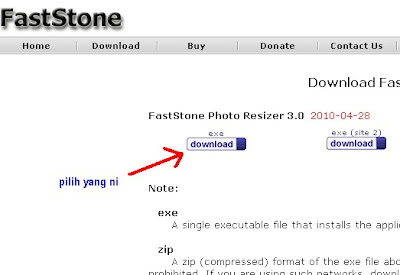
Pakai je Google...taip je PHOTO RESIZER...setle..Pastu download lah...
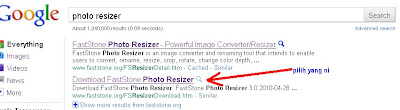
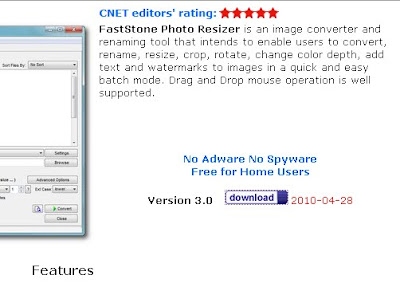
Boleh click pada gambar ni untuk besarkan...
Macam mana nak guna?
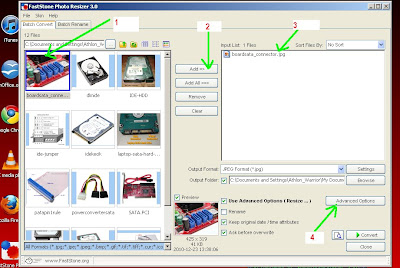
1-Pilih gambar
2-Add gambar
3-Gambar dah masuk
4-Advance options----yang ni untuk convert dan edit gambar..
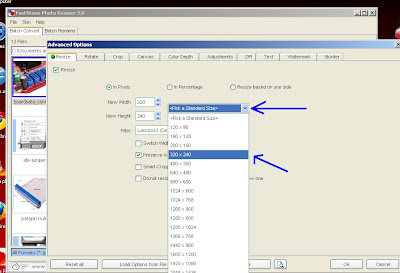
Pilih saiz dikehendaki...contoh [320x240]
pastu boleh start convert...siap...!!
DOWNLOAD HERE
Oleh : Ijan@Shahrulmaizam
Kepada semua pembaca, khususnya staf perpustakaan Pahang yang tertanya-tanya cara nak kecilkan saiz gambar.... Hah...ni caranya saya tunjukkan. Selamat belajar ok...
Mana nak dapat?
Pakai je Google...taip je PHOTO RESIZER...setle..Pastu download lah...

Boleh click pada gambar ni untuk besarkan...


Macam mana nak guna?

1-Pilih gambar
2-Add gambar
3-Gambar dah masuk
4-Advance options----yang ni untuk convert dan edit gambar..

Pilih saiz dikehendaki...contoh [320x240]
pastu boleh start convert...siap...!!
DOWNLOAD HERE
Oleh : Ijan@Shahrulmaizam
Wednesday, February 2, 2011
SMS Kerosakan komputer
Assalammualaikum....
Disini saya paparkan beberapa SMS yang saya terima semenjak beberapa tahun berkerja dalam bidang baikpulih komputer....Mereka tanya macam-macam, tidak kiralah samada bab perisian, perkakasan, PC, laptop, printer, virus dan juga internet.....Mari kita sama-sama menimba ilmu serba sedikit dengan SMS-SMS yang telah di 'koleksikan'. Saya akan post berperingkat apabila ada kelapangan untuk menaip....Diharap boleh membantu anda.
1- Salam Shah, sy ade pc kt umah beli thn 2005 tp monitor dh rosak ade bau hangit. bleh x pc sy sambung ke monitor br jenis nipis tu? ade kene ejas ape2 x kt pc tu? agak2 bape kos nk beli monitor nipis tu?
Jawapan : Salam cikgu. Sebenarnya semua pc boleh menggunakan monitor baru ( LCD screen ). Cukgu boleh beli dimana-mana kedai komputer dan boleh pasang sendiri tanpa perlu ejas ape2 pun. Harga pasaran antara RM375-RM420 bagi saiz 18 / 19 inci bergantung pada jenama...
2- salam...sy nk tanye, kenape pendrive sy tibe2 hilang smua data dlm tu? masa kene tu, sy cucuk pendrive kt laptop member...pastu bile nk gune semlm dh xde. tp sy dh properties kt laptop sy memang ade lg fail tu cume folder tu xde. mcmne ye nk buat?
Jawapan : ok mybe laptop kwn awk tu ade virus. pendrive tu masih ada fail cume virus dh visible folder2 dlm tu. try gune command ni. klik start, pilih run dan taip attrib f:\*.* /d /s -h -r -s pastu enter. sy anggap je pendrive tu detect kt f:\ tngok lah detect mana. tp command ni kene buat kt laptop yg ok xde virus..pastu scan pendrive tu utk buang virus.
3- salam shah, br2 ni sy hntar format pc kt kedai kmputer. bile bwk blk, printer xbleh nk print tp ade klua mesej sruh install printer. cd printer tu dh hilang. bleh x ajar cara nk instal printer tu?
Jawapan : ok snang je..mule2 cikgu masuk web ni, www.driverguide.com. pastu register sbg member. bila siap, cikgu login je web tu. pastu dlm DriverSearch, taip je model printer dan versi windows. contohnya canon mp145 winxp driver. pastu download je. bile siap, unzip fail tu ke satu folder khas dan rename sbg prnterdriver. pastu buka folder tu, cari setup.exe, double click je dan ikut je arahan smpai siap..
4- salam shah..sory ganggu. sy nk tanyer ar psl intrnet ni. kwn sy ckp kalo guna mozila intrnet laju dpd gune yg biasa tu. btol ker? cmne ek nk dptkn sofware mozila tu? nk kene beli ke? sy guna laptop acer jnis lamer punyer bleh instal ke ek..?
Jawapan : kwn awk ckp tu psl browser. mozilla firefox memang antara browser yg memang dikira laju bile surf intrnrt sbb sgt kurang pop up dan amat stabil. slain tu, awk bleh try guna google chrome atau safari..bleh tngok dia punye speed antra 3 jnis ni..psl laptop plak, x kesah pn laptop lama ke baru, browser ni mmg bleh suport platform win2000 above. bleh download kt www.filehippo.com atau taip je dlm google, latest mozilla firefox. jgn amik yg trial, cr yg free...
5- salam.. sy nk tanye psl pc. br2 ni pc sy keluar skrin biru ada tulis " a problm has been dtected and window has been shutdown to prevent damage to your compter '". sy try restart & off blk, tp srupe je. agaknye mklumat sy bleh hilang x? kalu kluar mcm tu, ape rosaknye? smpai skrg sy blum hantar reper lg..
Jawapan : biasanya kalo mcm tu berpunca dpd masalah perkakasan ataupun windows corupted. boleh try reinstall smula windows. kalo sama juge, try format install smula pc tu. tp kene backup dulu la data penting tu. selagi hardisk x rosak, selagi tu smua fail dan data penting dlm pc xkan hilang wlaupun terkena virus. kdg2 sbb driver x sama version dgn hardware br yg dipasang di dlm pc, contohnya network card, modem dan sebagainya..
6- salam..sy suka main game berat2...br2 ni pc sy ade bunyi kuat mcm kipas dlm pc tu pusing laju je..pastu pc sy jd hang, mouse langsung xbleh gerak. sy dh restart pc, cume kejap je ok, pastu jd balik bile sy main game...ngape jd gitu?
Jawapan : mule2, bukak penutup casing. pastu check motherboard tu panas ke x. pastu check pd heatsink processor dan hard disk, dia panas ke x. grafik card pn kene check panas sgt ke x..kalo telampau panas, maknenye mainboard tu ade problem dgn chipset atau arus voltage yg x stabil. panas juge disebabkan oleh suhu sekeliling dan mainboard tu bukan jenis hardcore. sy cdangkan, guna mainboard yg sesuai untuk kegunaan game komputer. mainboard harga RM300 - RM400 dh ok nk bermain game xde sangkut2..
7- salam shah. sy brcdang nk beli laptop utk kegunaan kerja2 pejabat. boleh x kasi spec laptop yg sesuai utk kerja2 mcm menaip dan bukak internet je. bleh shah bgtau anggaran kos dan jenama yg ok, tahan lama dan lmbat rosak? terima kasih..
Ok..spec yg sesuai utk kerja pejbat, cikgu bleh tngok pd kelajuan processor dan ram. contonya, spec mcm Intel Core2Duo, Centrino, Turion64 adalah memadai dan dipadankan dgn RAM 1GB sudah ckup. saiz hard disk x pnting dan x membantu utk kelajuan laptop, lg pn laptop skrg dh ready dgn saiz 160GB ke atas...laptop pilihan sy mcm HP, DELL dan ASUS antara yg terbaik dan mmg tahan lasak..harga pun dh x mahal, dlm rate RM1600 -RM2200 dh dpt spec ok dan stabil..
SMS-SMS lain saya akan post lagi...ikuti siri berikutnya...
oleh : ijan... anok arwoh pakteh hassan...
pengkaji senibina komputer lama-lama...
Disini saya paparkan beberapa SMS yang saya terima semenjak beberapa tahun berkerja dalam bidang baikpulih komputer....Mereka tanya macam-macam, tidak kiralah samada bab perisian, perkakasan, PC, laptop, printer, virus dan juga internet.....Mari kita sama-sama menimba ilmu serba sedikit dengan SMS-SMS yang telah di 'koleksikan'. Saya akan post berperingkat apabila ada kelapangan untuk menaip....Diharap boleh membantu anda.
1- Salam Shah, sy ade pc kt umah beli thn 2005 tp monitor dh rosak ade bau hangit. bleh x pc sy sambung ke monitor br jenis nipis tu? ade kene ejas ape2 x kt pc tu? agak2 bape kos nk beli monitor nipis tu?
Cikgu Haida, SMK Lanchang
Jawapan : Salam cikgu. Sebenarnya semua pc boleh menggunakan monitor baru ( LCD screen ). Cukgu boleh beli dimana-mana kedai komputer dan boleh pasang sendiri tanpa perlu ejas ape2 pun. Harga pasaran antara RM375-RM420 bagi saiz 18 / 19 inci bergantung pada jenama...
2- salam...sy nk tanye, kenape pendrive sy tibe2 hilang smua data dlm tu? masa kene tu, sy cucuk pendrive kt laptop member...pastu bile nk gune semlm dh xde. tp sy dh properties kt laptop sy memang ade lg fail tu cume folder tu xde. mcmne ye nk buat?
Aina Tmn Lanchang Indah.
Jawapan : ok mybe laptop kwn awk tu ade virus. pendrive tu masih ada fail cume virus dh visible folder2 dlm tu. try gune command ni. klik start, pilih run dan taip attrib f:\*.* /d /s -h -r -s pastu enter. sy anggap je pendrive tu detect kt f:\ tngok lah detect mana. tp command ni kene buat kt laptop yg ok xde virus..pastu scan pendrive tu utk buang virus.
3- salam shah, br2 ni sy hntar format pc kt kedai kmputer. bile bwk blk, printer xbleh nk print tp ade klua mesej sruh install printer. cd printer tu dh hilang. bleh x ajar cara nk instal printer tu?
Cikgu Arshad, Kg.Mempateh Lanchang.
Jawapan : ok snang je..mule2 cikgu masuk web ni, www.driverguide.com. pastu register sbg member. bila siap, cikgu login je web tu. pastu dlm DriverSearch, taip je model printer dan versi windows. contohnya canon mp145 winxp driver. pastu download je. bile siap, unzip fail tu ke satu folder khas dan rename sbg prnterdriver. pastu buka folder tu, cari setup.exe, double click je dan ikut je arahan smpai siap..
4- salam shah..sory ganggu. sy nk tanyer ar psl intrnet ni. kwn sy ckp kalo guna mozila intrnet laju dpd gune yg biasa tu. btol ker? cmne ek nk dptkn sofware mozila tu? nk kene beli ke? sy guna laptop acer jnis lamer punyer bleh instal ke ek..?
Syafikah, Felda Bkt Damar Lanchang.
Jawapan : kwn awk ckp tu psl browser. mozilla firefox memang antara browser yg memang dikira laju bile surf intrnrt sbb sgt kurang pop up dan amat stabil. slain tu, awk bleh try guna google chrome atau safari..bleh tngok dia punye speed antra 3 jnis ni..psl laptop plak, x kesah pn laptop lama ke baru, browser ni mmg bleh suport platform win2000 above. bleh download kt www.filehippo.com atau taip je dlm google, latest mozilla firefox. jgn amik yg trial, cr yg free...
5- salam.. sy nk tanye psl pc. br2 ni pc sy keluar skrin biru ada tulis " a problm has been dtected and window has been shutdown to prevent damage to your compter '". sy try restart & off blk, tp srupe je. agaknye mklumat sy bleh hilang x? kalu kluar mcm tu, ape rosaknye? smpai skrg sy blum hantar reper lg..
Cikgu Junaidi, Lanchang
Jawapan : biasanya kalo mcm tu berpunca dpd masalah perkakasan ataupun windows corupted. boleh try reinstall smula windows. kalo sama juge, try format install smula pc tu. tp kene backup dulu la data penting tu. selagi hardisk x rosak, selagi tu smua fail dan data penting dlm pc xkan hilang wlaupun terkena virus. kdg2 sbb driver x sama version dgn hardware br yg dipasang di dlm pc, contohnya network card, modem dan sebagainya..
6- salam..sy suka main game berat2...br2 ni pc sy ade bunyi kuat mcm kipas dlm pc tu pusing laju je..pastu pc sy jd hang, mouse langsung xbleh gerak. sy dh restart pc, cume kejap je ok, pastu jd balik bile sy main game...ngape jd gitu?
Lan Kg.Cempaka Lanchang
Jawapan : mule2, bukak penutup casing. pastu check motherboard tu panas ke x. pastu check pd heatsink processor dan hard disk, dia panas ke x. grafik card pn kene check panas sgt ke x..kalo telampau panas, maknenye mainboard tu ade problem dgn chipset atau arus voltage yg x stabil. panas juge disebabkan oleh suhu sekeliling dan mainboard tu bukan jenis hardcore. sy cdangkan, guna mainboard yg sesuai untuk kegunaan game komputer. mainboard harga RM300 - RM400 dh ok nk bermain game xde sangkut2..
7- salam shah. sy brcdang nk beli laptop utk kegunaan kerja2 pejabat. boleh x kasi spec laptop yg sesuai utk kerja2 mcm menaip dan bukak internet je. bleh shah bgtau anggaran kos dan jenama yg ok, tahan lama dan lmbat rosak? terima kasih..
Cikgu Norizayu, SMK Lanchang
Ok..spec yg sesuai utk kerja pejbat, cikgu bleh tngok pd kelajuan processor dan ram. contonya, spec mcm Intel Core2Duo, Centrino, Turion64 adalah memadai dan dipadankan dgn RAM 1GB sudah ckup. saiz hard disk x pnting dan x membantu utk kelajuan laptop, lg pn laptop skrg dh ready dgn saiz 160GB ke atas...laptop pilihan sy mcm HP, DELL dan ASUS antara yg terbaik dan mmg tahan lasak..harga pun dh x mahal, dlm rate RM1600 -RM2200 dh dpt spec ok dan stabil..
SMS-SMS lain saya akan post lagi...ikuti siri berikutnya...
oleh : ijan... anok arwoh pakteh hassan...
pengkaji senibina komputer lama-lama...
Wednesday, January 26, 2011
Genuine Windows?
PERTAMA
1. ON PC / LAPTOP
2. TEKAN BUTTON F8 SAMPAI KELUAR MESEJ, SAFE MODE
3. GUNA ARROW KEY, PILIH SAFE MODE KEMUDIAN ENTER
4. PILIH ADMINISTRATOR, BILA DAH MASUK DESKTOP, KLIK YES
5. PASTU, KLIK KAT START PILIH RUN
6. DALAM RUN, TAIP MENDA NIH, c:\windows\system32\dllcache
7. CARI WGALOGON.EXE ICON GAMBAR MACAM BINTANG BIRU.
8. DELETE WGALOGON.EXE....SETLE...
KEDUA
1. KLIK START
2. PILIH RUN
3. TAIP MENDA NI PULAK, regedit
4. DOUBLE CLICK FOLDER HKEY_LOCAL_MACHINE
5. DOUBLE CLICK FOLDER SOFTWARE
6. DOUBLE CLICK FOLDER MICROSOFT
7. DOUBLE CLICK FOLDER WINDOWS NT
8. DOUBLE CLICK FOLDER CURRENT VERSION
9. DOUBLE CLICK FOLDER WINLOGON
10. DOUBLE CLICK FOLDER NOTIFY
11. NAMPAK FOLDER WGALOGON? HAH...DELETE JE FOLDER WGALOGON NI....SETLE...
12. CLOSE REGEDIT.
13. RIGHT CLICK PADA MY COMPUTER
14. PROPERTIES
15. CLICK AUTOMATIC UPDATES
16. TANDAKAN PADA BULAT, TURN OFF AUTOMATIC
UPDATES.
17. SETLE PROBLEM...
RESTART PC...SIAP!!
by: ijan Lubok Kawoh Lanchang
" Sesungguhnya Hidup Ini Penuh Dengan Hikmah Yang Tidak Diketahui Manusia... "
1. ON PC / LAPTOP
2. TEKAN BUTTON F8 SAMPAI KELUAR MESEJ, SAFE MODE
3. GUNA ARROW KEY, PILIH SAFE MODE KEMUDIAN ENTER
4. PILIH ADMINISTRATOR, BILA DAH MASUK DESKTOP, KLIK YES
5. PASTU, KLIK KAT START PILIH RUN
6. DALAM RUN, TAIP MENDA NIH, c:\windows\system32\dllcache
7. CARI WGALOGON.EXE ICON GAMBAR MACAM BINTANG BIRU.
8. DELETE WGALOGON.EXE....SETLE...
KEDUA
1. KLIK START
2. PILIH RUN
3. TAIP MENDA NI PULAK, regedit
4. DOUBLE CLICK FOLDER HKEY_LOCAL_MACHINE
5. DOUBLE CLICK FOLDER SOFTWARE
6. DOUBLE CLICK FOLDER MICROSOFT
7. DOUBLE CLICK FOLDER WINDOWS NT
8. DOUBLE CLICK FOLDER CURRENT VERSION
9. DOUBLE CLICK FOLDER WINLOGON
10. DOUBLE CLICK FOLDER NOTIFY
11. NAMPAK FOLDER WGALOGON? HAH...DELETE JE FOLDER WGALOGON NI....SETLE...
12. CLOSE REGEDIT.
13. RIGHT CLICK PADA MY COMPUTER
14. PROPERTIES
15. CLICK AUTOMATIC UPDATES
16. TANDAKAN PADA BULAT, TURN OFF AUTOMATIC
UPDATES.
17. SETLE PROBLEM...
RESTART PC...SIAP!!
by: ijan Lubok Kawoh Lanchang
" Sesungguhnya Hidup Ini Penuh Dengan Hikmah Yang Tidak Diketahui Manusia... "
Friday, January 7, 2011
Folder dalam USB Drive hilang, ngape hah??
Assalammualaikum....
Fuh....rupenye dah 7 hari tahun 2011. Cepatnye minggu berlalu...hujan pula turun tanpa henti. Dah sinonim hujung-hujung tahun proses "membasuh" bumi setelah 10 bulan bumi berpanas. Namun ada bagusnya, longkang yang busuk dah tak busuk...pokok-pokok lama berganti dengan generasi baru yang hijau...udara yang kotor, kini kembali bersih..dan 'mood' manusia pun juge berubah menjadi bertambah 'cool'. Tah ape yang saya mengarut ni pun tak tau lah...
Ok lah, saya tau anda pernah mengalami situasi kehilangan fail dan folder dalam Pendrive, External Hard Disk ataupun Memory Stick macam SD Card dan micro SD. Ada juge kes, semua folder jadi short cut je...ade juge jadi FOLDER.exe.. Ini memang sisebabkan oleh serangan virus. Bile dah kene macam ni, gunalah ape-ape antivirus pun memang takkan boleh dapat balik fail atau folder tu. Antivirus cuma buang virus je, sedangkan kes folder hilang disebabkan setting dalam Registry Windows dah tak betul. Kenapa tak betul dah? sebab virus dah execute command dalam Registry Windows tu.
Kire macam ni lah mudah faham, anda dah masak nasi lemak kat dapur, tibe-tibe masa nak hidang tu, dalam periuk tu jadi nasi goreng...maknanya ada orang dah 'kenekan' anda tanpa disedari ia dirancang...kire macam tu lah virus punye hal. Rasanya maksud sampai tak? Virus hanya mempermainkan anda sahaja melalui Registry Windows. Kalo tak caya, klik START, RUN, dalam tu taip REGEDIT, cube bukak H_KEY LocalMachine kemudian delete folder-folder dan fail yang ada, selepas restart PC mesti PC jadi sangkut-sangkut...try lah kalo berani. Sedikit sahaja setting diubah oleh virus, macam-macam error message yang keluar ketika anda menggunakan PC. Folder takkan hilang melainkan hanya disorok...dan-dan je main sorok-sorok...
Ok lah, senang cerita ikut je cara kat bawah ni
1- Proses ini takkan function pada PC yang rosak terkena virus atau O.S rosak. Mesti kene ada 1 unit PC atau Laptop yang elok takde virus. Masukkan pendrive yang terhilang folder tu pada USB port.
2- Bile O.S dah detect, ingat!! jangan buka. Close/pangkah je..tengok drive mana dia detect ( F:\ atau G:\ atau H:\ atau lain-lain )
3- Pada desktop, klik START, RUN, taipkan CMD. Pastu taip pula CD\, dan Enter. Sekarang anda boleh lihat C:\>_ kan? Pastu, taip pulak attrib f:\*.* /d /s -h -r -s
4- Jika Pendrive detect pada drive G:\, tukar je lah huruf F:\ tu kepada huruf G:\ dan sebaliknya...
5- Bile dah taip attrib f:\*.* /d /s -h -r -s, tekan Enter.
6- Biar je Command tersebut execute dan running hingga selesai.
7- Tunggu proses selesai hingga keluar semula c:\>_


Oleh : Ijan Lanchang
Fuh....rupenye dah 7 hari tahun 2011. Cepatnye minggu berlalu...hujan pula turun tanpa henti. Dah sinonim hujung-hujung tahun proses "membasuh" bumi setelah 10 bulan bumi berpanas. Namun ada bagusnya, longkang yang busuk dah tak busuk...pokok-pokok lama berganti dengan generasi baru yang hijau...udara yang kotor, kini kembali bersih..dan 'mood' manusia pun juge berubah menjadi bertambah 'cool'. Tah ape yang saya mengarut ni pun tak tau lah...
Ok lah, saya tau anda pernah mengalami situasi kehilangan fail dan folder dalam Pendrive, External Hard Disk ataupun Memory Stick macam SD Card dan micro SD. Ada juge kes, semua folder jadi short cut je...ade juge jadi FOLDER.exe.. Ini memang sisebabkan oleh serangan virus. Bile dah kene macam ni, gunalah ape-ape antivirus pun memang takkan boleh dapat balik fail atau folder tu. Antivirus cuma buang virus je, sedangkan kes folder hilang disebabkan setting dalam Registry Windows dah tak betul. Kenapa tak betul dah? sebab virus dah execute command dalam Registry Windows tu.
Kire macam ni lah mudah faham, anda dah masak nasi lemak kat dapur, tibe-tibe masa nak hidang tu, dalam periuk tu jadi nasi goreng...maknanya ada orang dah 'kenekan' anda tanpa disedari ia dirancang...kire macam tu lah virus punye hal. Rasanya maksud sampai tak? Virus hanya mempermainkan anda sahaja melalui Registry Windows. Kalo tak caya, klik START, RUN, dalam tu taip REGEDIT, cube bukak H_KEY LocalMachine kemudian delete folder-folder dan fail yang ada, selepas restart PC mesti PC jadi sangkut-sangkut...try lah kalo berani. Sedikit sahaja setting diubah oleh virus, macam-macam error message yang keluar ketika anda menggunakan PC. Folder takkan hilang melainkan hanya disorok...dan-dan je main sorok-sorok...
Ok lah, senang cerita ikut je cara kat bawah ni
1- Proses ini takkan function pada PC yang rosak terkena virus atau O.S rosak. Mesti kene ada 1 unit PC atau Laptop yang elok takde virus. Masukkan pendrive yang terhilang folder tu pada USB port.
2- Bile O.S dah detect, ingat!! jangan buka. Close/pangkah je..tengok drive mana dia detect ( F:\ atau G:\ atau H:\ atau lain-lain )
3- Pada desktop, klik START, RUN, taipkan CMD. Pastu taip pula CD\, dan Enter. Sekarang anda boleh lihat C:\>_ kan? Pastu, taip pulak attrib f:\*.* /d /s -h -r -s
4- Jika Pendrive detect pada drive G:\, tukar je lah huruf F:\ tu kepada huruf G:\ dan sebaliknya...
5- Bile dah taip attrib f:\*.* /d /s -h -r -s, tekan Enter.
6- Biar je Command tersebut execute dan running hingga selesai.
7- Tunggu proses selesai hingga keluar semula c:\>_


Oleh : Ijan Lanchang
Tuesday, January 4, 2011
Format PC tu macam mana?
Bile sebut je format PC, ramai yang menyangka macam install-install program je kot? Tak pun macam delete semua fail, kemudian copy balik...ataupun cuci-cuci dalam PC, tukar-tukar wayar kot? Ataupun buang virus, lepastu dah siap lah kot?? Ape-ape pun andaian orang, saya siapkan kerja dulu, barulah terangkan balik proses format... melainkan ada lah betol sikit-sikit andaian beliau.
Format PC ni sebenarnya servis berjadual. 3 bulan adalah masa paling ideal. Tapi ade juge saye jumpe PC tak pernah diservis sampai 2 tahun, tapi prestasi PC ok lagi. Kenapa ok? sebab PC tu PC baru, perkakasan (hardware) semuanya baru dan yang penting, pemilik PC pandai jaga.. Ok lupekan pasal PC baru. Kita fokus pada PC lama-lama ( tak lah lama sangat maksud saye...zaman 2001 - 2006 lah contoh )
PC umpama kereta, timing belt, aircond belt, minyak hitam, spark plug perlu tukar...pun ikut jadual ( speedo meter ) . PC pun sama juge perlu diservis bile sampai time dia. Fuh..panjangnya intro..
Kat bawah ni, saya senaraikan ape bende saya buat time nak format PC.
1- Sebelum PC di format, saya akan pastikan PC tu ade 2 partition iaitu C:\ dan D:\.
2- Pastu, kalo takde 2 partition, saya akan bahagikan saiz hard disk kepada 2 bahagian menggunakan software Partition Magic Pro v7.0.
3- Kemudian, saya akan copy semua files penting sahaja( dikenali sebagai backup files ). Biasanya fail ni duduknya dalam My Documents, Desktop, dalam C:\ dan dataBase fail. Saya akan copy fail-fail masuk kedalam folder khas, duduknya dalam drive D:\ yang awal-awal lagi saya dah create.
Tapi macamana kalo OS tak boleh masuk? Maksud saya, Windows tak boleh masuk ke desktop...dah tentu nak backup files tak boleh kan? Ok, bile dah kene situasi begini, saya perlu re-install windows menggunakan CD dengan gelaran 'Repair Windows'. Ia bukan format, tapi lebih kepada menampal fail-fail windows yang rosak/hilang...sebabtu PC tak boleh load windows, PC akan asyik restart...restart...restart aje. Cara lain, cabut hard disk PC tu, masuk ke PC lain dan set sebagai Secondary/Slave. Copy fail guna PC kedua tu.
4- Bile PC dah boleh load windows, saya akan buat backup files.
5- Pastu, saya akan sedut driver PC tu menggunakan software Driver Grabber v3.5. Juga disimpan dalam Drive D:\. Driver = sejenis perisian untuk support semua hardware dalam PC. Contohnya, driver display, sound, network port, system, dan lain-lain.
6- Bila semua dah setle, restart PC dan masuk ke BIOS. Benda ape BIOS ni? Nama penuhnya Basic Input-Output System. Ia adalah software khas duduknya dalam Chipset yang melekat kukuh pada Motherboard. Nama chipset ni CMOS. Ia dijana oleh bateri sekuat 0.5Watt je. Nama penuhnya Complimentary Metal Oxcide Semiconductor. Fuh...macam nama asid sulfida!! Chipset ni kawal semua aktiviti hardware PC. Kira macam 'kepala' la dan pembantunya pemproses ( Processor ) ( seperti AMD, Intel, Cyrix dan Via ).
7- Dalam BIOS, saya akan setting balik hardware kasi berfungsi dengan baik. Pastu, sebelum format, saya set First Boot Device = CD ROM, Second Boot Device = IDE 0, iaitu hard disk.
8- Kemudian, masukkan CD Windows XP Original dalam CD Drive, restart PC.
9- Bermulalah proses Format Install O.S. Langkah no.9 ni akan mengambil masa 40 - 60 minit.
10- Bila dah setle, install semula driver grafik, sound, sistem dan network.
11- Pastu restart PC, install pula software seperti Antivirus, Open Office Oxygen atau Office 2007, Acrobat Reader, Winzip, video/MP3 player dan berbagai lagi ikut keperluan.
12- Bila dah siap, saya register pula antivirus dan update versinya supaya terkini dan stabil.
13- Kemudian, restart PC. Pastu, saya scan folder backup files yang dalam drive D:\ tu kot-kot ada virus mana tau kan? Kalo ada virus, delete je.
14- Pastu restart PC lagi....saya setting pula windows, antaranya block sebarang update-update yang tak perlu, taruk autorun killer ( efektif tak kasi virus execute ), setting bagi laju lagi dan macam-macam lah.
15- Bila semua dah setle, saya test tiap fungsi hardware, saya test resolusi grafik, test bunyi, test internet, test USB port dan segalanya lah.
Sekarang, siap sudah langkah format PC dari 1 sampai 15. Semua ni biasanya mengambil masa antara 1 jam setengah hingga 2 jam setengah ( kalo PC tak banyak ragam ). Kalo yang membabitkan masalah yang rumit seperti driver hilang, saya perlu download dari internet satu per satu driver. Kadang kala versi tak sama, terpaksa download semula hinggalah jumpe versi yang sama. Kasi masa 2 jam pun tak dan siap.
Ada juga yang rumit seperti fail penting hilang disebabkan oleh virus, saya lagi suka pakai command untuk lawan/hack virus dan dapatkan semula fail hilang. Saya kene setlekan dulu kes fail hilang, mana boleh main format-format je ( kes begini banyak berlaku di kedai-kedai komputer, diorang format je..bukan nak tolong selamatkan fail )Tapi bukan semua kedai, cuma segelintir je lah.
Ade juge kes windows tak boleh load, pastu fail hilang sebab virus terlalu banyak dan setahun tak pernah servis, kena pulak PC slow sangat.. Bila kene kes macam ni, proses nak format bertambah sukar kerana fail penting perlu diselamatkan dulu malah memakan masa hingga 5 jam untuk disiapkan.
Kesimpulanya, proses format install O.S ni bukan mudah jika membabitkan berbagai masalah, namum tidaklah susah mana jika PC tu ok lagi dan menepati rutin jadual setiap 3 bulan. Macam saya cakap tadi lah, kalo pemilik PC tu reti jaga dan PC masih baru, tak servis 1 tahun, 2 tahun pun takpe. Tapi nak still laju dan sedap pakai, format lah setiap 3 bulan. Tapi jika jarang pakai, format tiap 6 bulan pun ok dah tu.
**Servis tiap 3 bulan khas untuk anda yang memang guna PC untuk layari internet dan kerja menaip melebihi 7 jam sehari.
Oleh : Ijan Lanchang.
Format PC ni sebenarnya servis berjadual. 3 bulan adalah masa paling ideal. Tapi ade juge saye jumpe PC tak pernah diservis sampai 2 tahun, tapi prestasi PC ok lagi. Kenapa ok? sebab PC tu PC baru, perkakasan (hardware) semuanya baru dan yang penting, pemilik PC pandai jaga.. Ok lupekan pasal PC baru. Kita fokus pada PC lama-lama ( tak lah lama sangat maksud saye...zaman 2001 - 2006 lah contoh )
PC umpama kereta, timing belt, aircond belt, minyak hitam, spark plug perlu tukar...pun ikut jadual ( speedo meter ) . PC pun sama juge perlu diservis bile sampai time dia. Fuh..panjangnya intro..
Kat bawah ni, saya senaraikan ape bende saya buat time nak format PC.
1- Sebelum PC di format, saya akan pastikan PC tu ade 2 partition iaitu C:\ dan D:\.
2- Pastu, kalo takde 2 partition, saya akan bahagikan saiz hard disk kepada 2 bahagian menggunakan software Partition Magic Pro v7.0.
3- Kemudian, saya akan copy semua files penting sahaja( dikenali sebagai backup files ). Biasanya fail ni duduknya dalam My Documents, Desktop, dalam C:\ dan dataBase fail. Saya akan copy fail-fail masuk kedalam folder khas, duduknya dalam drive D:\ yang awal-awal lagi saya dah create.
Tapi macamana kalo OS tak boleh masuk? Maksud saya, Windows tak boleh masuk ke desktop...dah tentu nak backup files tak boleh kan? Ok, bile dah kene situasi begini, saya perlu re-install windows menggunakan CD dengan gelaran 'Repair Windows'. Ia bukan format, tapi lebih kepada menampal fail-fail windows yang rosak/hilang...sebabtu PC tak boleh load windows, PC akan asyik restart...restart...restart aje. Cara lain, cabut hard disk PC tu, masuk ke PC lain dan set sebagai Secondary/Slave. Copy fail guna PC kedua tu.
4- Bile PC dah boleh load windows, saya akan buat backup files.
5- Pastu, saya akan sedut driver PC tu menggunakan software Driver Grabber v3.5. Juga disimpan dalam Drive D:\. Driver = sejenis perisian untuk support semua hardware dalam PC. Contohnya, driver display, sound, network port, system, dan lain-lain.
6- Bila semua dah setle, restart PC dan masuk ke BIOS. Benda ape BIOS ni? Nama penuhnya Basic Input-Output System. Ia adalah software khas duduknya dalam Chipset yang melekat kukuh pada Motherboard. Nama chipset ni CMOS. Ia dijana oleh bateri sekuat 0.5Watt je. Nama penuhnya Complimentary Metal Oxcide Semiconductor. Fuh...macam nama asid sulfida!! Chipset ni kawal semua aktiviti hardware PC. Kira macam 'kepala' la dan pembantunya pemproses ( Processor ) ( seperti AMD, Intel, Cyrix dan Via ).
7- Dalam BIOS, saya akan setting balik hardware kasi berfungsi dengan baik. Pastu, sebelum format, saya set First Boot Device = CD ROM, Second Boot Device = IDE 0, iaitu hard disk.
8- Kemudian, masukkan CD Windows XP Original dalam CD Drive, restart PC.
9- Bermulalah proses Format Install O.S. Langkah no.9 ni akan mengambil masa 40 - 60 minit.
10- Bila dah setle, install semula driver grafik, sound, sistem dan network.
11- Pastu restart PC, install pula software seperti Antivirus, Open Office Oxygen atau Office 2007, Acrobat Reader, Winzip, video/MP3 player dan berbagai lagi ikut keperluan.
12- Bila dah siap, saya register pula antivirus dan update versinya supaya terkini dan stabil.
13- Kemudian, restart PC. Pastu, saya scan folder backup files yang dalam drive D:\ tu kot-kot ada virus mana tau kan? Kalo ada virus, delete je.
14- Pastu restart PC lagi....saya setting pula windows, antaranya block sebarang update-update yang tak perlu, taruk autorun killer ( efektif tak kasi virus execute ), setting bagi laju lagi dan macam-macam lah.
15- Bila semua dah setle, saya test tiap fungsi hardware, saya test resolusi grafik, test bunyi, test internet, test USB port dan segalanya lah.
Sekarang, siap sudah langkah format PC dari 1 sampai 15. Semua ni biasanya mengambil masa antara 1 jam setengah hingga 2 jam setengah ( kalo PC tak banyak ragam ). Kalo yang membabitkan masalah yang rumit seperti driver hilang, saya perlu download dari internet satu per satu driver. Kadang kala versi tak sama, terpaksa download semula hinggalah jumpe versi yang sama. Kasi masa 2 jam pun tak dan siap.
Ada juga yang rumit seperti fail penting hilang disebabkan oleh virus, saya lagi suka pakai command untuk lawan/hack virus dan dapatkan semula fail hilang. Saya kene setlekan dulu kes fail hilang, mana boleh main format-format je ( kes begini banyak berlaku di kedai-kedai komputer, diorang format je..bukan nak tolong selamatkan fail )Tapi bukan semua kedai, cuma segelintir je lah.
Ade juge kes windows tak boleh load, pastu fail hilang sebab virus terlalu banyak dan setahun tak pernah servis, kena pulak PC slow sangat.. Bila kene kes macam ni, proses nak format bertambah sukar kerana fail penting perlu diselamatkan dulu malah memakan masa hingga 5 jam untuk disiapkan.
Kesimpulanya, proses format install O.S ni bukan mudah jika membabitkan berbagai masalah, namum tidaklah susah mana jika PC tu ok lagi dan menepati rutin jadual setiap 3 bulan. Macam saya cakap tadi lah, kalo pemilik PC tu reti jaga dan PC masih baru, tak servis 1 tahun, 2 tahun pun takpe. Tapi nak still laju dan sedap pakai, format lah setiap 3 bulan. Tapi jika jarang pakai, format tiap 6 bulan pun ok dah tu.
**Servis tiap 3 bulan khas untuk anda yang memang guna PC untuk layari internet dan kerja menaip melebihi 7 jam sehari.
Oleh : Ijan Lanchang.
Tuesday, December 28, 2010
Buang Data Tidak Berguna Dalam RAM
Mungkin anda tidak perasan ataupun buat-buat taknak ambik tahu mengenai prestasi komputer anda yang kadangkala "hang" ( tergendala ) ataupun tiba-tiba lembab. Komputer sama juga seperti sebuah kereta, akan menjadi slow atas sebab tertentu. Kenapa saya kaitkan komputer dengan kereta ? sebab tak semua orang faham bahasa komputer...Ok la, Tutorial ni saya nak tunjukkan cara asas membuang data yang tidak berguna yang tersimpan dalam RAM komputer. Tugas RAM adalah menyimpan data-data yang diproses oleh Pemproses (Processor/CPU) sebelum ia dipaparkan kepada pengguna. Data adalah seperti maklumat dalam Microsoft Word yang anda buka, gambar dari folder anda, lagu dari senarai simpanan anda dan berbagai lagi. Maka, setelah RAM menyimpan Bit-Bit data sehingga 100% data, ia akan membuang secara otomatik sedikit demi sedikit dari simpananya yang digelar Temporary Storage \ Files. Tapi, apa pasal nak tunggu RAM ni padamkan data ni secara otomatik apabila overload? kenapa anda marah bila PC slow? kenapa nak salahkan RAM yang dah dipasang 2 keping sejumlah 2GB tapi kata tak cukup RAM? Kenapa mula-mula dapat PC prestasi laju je tapi makin ke slow nak salahkan RAM tak cukup? Ok, inilah sebabnya(SALAH SATU DARIPADA 10 SEBAB)...........Anda praktis Tutorial dibawah ini dan amalkan seminggu sekali
LANGKAH 1
Buka MyComputer dan Right Click pada Drive C:\
Pilih Prioperties...

LANGKAH 2
Click pada DiskCleanup..

LANGKAH 3
Tandakan petak kosong yang mengandungi data dalam unit KB ( Kilo Byte ).
Unit Data dipaparkan pada bahagian kanan manakala kotak pada bahagian kiri.

LANGKAH 4
Click Yes untuk meneruskan proses pemadaman data.

LANGKAH 5
Komputer sedang melaksanakan proses pemadaman data yang akan memakan masa 5 minit hingga 15 minit bergantung kepada jumlah data yang terkandung didalam RAM PC tersebut....

Jalankan Proses ini seminggu sekali bagi kelancaran perjalanan data PC anda...
Nantikan 9 proses seterusnya untuk melajukan PC anda pada siri berikutnya...
Oleh : ijan Lanchang@Shahrulmaizam
LANGKAH 1
Buka MyComputer dan Right Click pada Drive C:\
Pilih Prioperties...

LANGKAH 2
Click pada DiskCleanup..

LANGKAH 3
Tandakan petak kosong yang mengandungi data dalam unit KB ( Kilo Byte ).
Unit Data dipaparkan pada bahagian kanan manakala kotak pada bahagian kiri.

LANGKAH 4
Click Yes untuk meneruskan proses pemadaman data.

LANGKAH 5
Komputer sedang melaksanakan proses pemadaman data yang akan memakan masa 5 minit hingga 15 minit bergantung kepada jumlah data yang terkandung didalam RAM PC tersebut....

Jalankan Proses ini seminggu sekali bagi kelancaran perjalanan data PC anda...
Nantikan 9 proses seterusnya untuk melajukan PC anda pada siri berikutnya...
Oleh : ijan Lanchang@Shahrulmaizam
Monday, December 27, 2010
Kenapa Komputer Mudah Rosak?
Pada kali ini, saya akan membincangkan beberapa faktor penyebab komputer/laptop cepat rosak. Baiklah, istilah rosak disini adalah seperti lambat proses data/program, tersekat (hang), virus, data/folder hilang secara tiba-tiba (hidden), punca kuasa terpadam sendiri(power supply), bunyi pelik didalam komputer (casing), bau hangit, meletup, tidak boleh dihidupkan dan banyak lagi..
ANTARA PENYEBAB UTAMA:-
1- Suhu persekitaran yang panas atau pada suhu bilik 35*c-37*c. Komputer mampu beroperasi beberapa hari pun sekiranya diletakkan didalam suhu 17*c iaitu suhu penghawa dingin. Tidak hairanlah SERVER mampu beroperasi di dalam suhu bilik 17*c melebihi 1 bulan tanpa dipadam !!!
2- Persekitaran yang berhabuk, seperti tepi tingkap atau PC diletak diatas lantai. Komponen komputer amat sensitif terhadap habuk kerana ia dilengkapi ratusan cip/kapasitor/transistor dan diod yang mudah panas.
3- Penggunaan yang terlalu lama pada suhu bilik melebihi 3 jam. Kipas didalam kerangka komputer tidak mampu 'menyejukkan' semua komponen/peranti yang terdapat didalamnya. Kipas tambahan boleh dipasang tetapi pendawaian hendaklah betul bagi mengelakkan litar pintas yang akan merosakkan komponen dalaman.
4- Penggunaan menjangkau keupayaan sebenar, seperti suntingan video berkapasiti terlalu besar atau bermain game beresolusi tinggi. Contohnya, Pemproses 1.6GHz dengan memori 256MB hanya mampu memproses data ringan seperti MS Word, PDF, mendengar lagu MP3 dan melayari internet. Permainan komputer dan suntingan video sesuai dijana oleh pemproses 3.0GHz jenis 64Bit, 2GB-8GB memori berkelajuan 800MHz - 2066MHz dan 2GB Kad memori jenis 128Bit - 512Bit.
5- PC berada terlalu hampir dengan peralatan elektronik lain seperti televisyen, radio, pemanas air, pembakar roti dan sebagainya yang menghasilkan ganguan gelombang elektrik/cas statik (distortion) .
PENYEBAB SAMPINGAN:-
1- Virus, sekiranya mengunakan antivirus yang baik dan dikemaskini setiap hari, 99% virus gagal menyerang data atau file O.S ( Operating System ). Imbas(scan) pendrive(pemacu USB)/external hard disk (cakera keras luaran) tiap kali selepas memuat turun / salinan (download)/(copy-paste) fail dari PC lain.
2- Jarang diservis melebihi 6 bulan ( Format Install O.S ). Sebaiknya, servis PC setiap 3 bulan untuk mengoptimumkan prestasi komputer.
3- PC pernah terhempas/gegaran kuat dari hentaman objek. Cakera keras adalah objek yang paling sensitif terhadap gegaran kuat dan didalamnya terdapat jutaan bit data yang disimpan.
4- Sambaran petir yang mengakibatkan bekalan kuasa/papan litar (motherboard) terbakar. Sambaran petir/litar pintas mampu merosakkan sebahagian/keseluruhan data didalam cakera keras termasuk O.S, bekalan kuasa, papan litar dan komponen lain didalam kerangka PC.
5- Memori (R.A.M) tidak mampu menampung data yang terlalu banyak disimpan didalam cakera keras (hard disk). Semakin besar saiz memori, semakin cepat komputer mencapai jutaan Bit data dari cakera keras. Naik taraf kapasiti RAM sekiranya semakin banyak data telah disimpan.
Demikianlah antara jawapan kepada soalan komputer mudah rosak....Ikutilah nota-nota lain pada siri yang berikutnya... SELAMAT MAJU JAYA!!!
oleh : Ijan Lanchang@Shahrulmaizam
ANTARA PENYEBAB UTAMA:-
1- Suhu persekitaran yang panas atau pada suhu bilik 35*c-37*c. Komputer mampu beroperasi beberapa hari pun sekiranya diletakkan didalam suhu 17*c iaitu suhu penghawa dingin. Tidak hairanlah SERVER mampu beroperasi di dalam suhu bilik 17*c melebihi 1 bulan tanpa dipadam !!!
2- Persekitaran yang berhabuk, seperti tepi tingkap atau PC diletak diatas lantai. Komponen komputer amat sensitif terhadap habuk kerana ia dilengkapi ratusan cip/kapasitor/transistor dan diod yang mudah panas.
3- Penggunaan yang terlalu lama pada suhu bilik melebihi 3 jam. Kipas didalam kerangka komputer tidak mampu 'menyejukkan' semua komponen/peranti yang terdapat didalamnya. Kipas tambahan boleh dipasang tetapi pendawaian hendaklah betul bagi mengelakkan litar pintas yang akan merosakkan komponen dalaman.
4- Penggunaan menjangkau keupayaan sebenar, seperti suntingan video berkapasiti terlalu besar atau bermain game beresolusi tinggi. Contohnya, Pemproses 1.6GHz dengan memori 256MB hanya mampu memproses data ringan seperti MS Word, PDF, mendengar lagu MP3 dan melayari internet. Permainan komputer dan suntingan video sesuai dijana oleh pemproses 3.0GHz jenis 64Bit, 2GB-8GB memori berkelajuan 800MHz - 2066MHz dan 2GB Kad memori jenis 128Bit - 512Bit.
5- PC berada terlalu hampir dengan peralatan elektronik lain seperti televisyen, radio, pemanas air, pembakar roti dan sebagainya yang menghasilkan ganguan gelombang elektrik/cas statik (distortion) .
PENYEBAB SAMPINGAN:-
1- Virus, sekiranya mengunakan antivirus yang baik dan dikemaskini setiap hari, 99% virus gagal menyerang data atau file O.S ( Operating System ). Imbas(scan) pendrive(pemacu USB)/external hard disk (cakera keras luaran) tiap kali selepas memuat turun / salinan (download)/(copy-paste) fail dari PC lain.
2- Jarang diservis melebihi 6 bulan ( Format Install O.S ). Sebaiknya, servis PC setiap 3 bulan untuk mengoptimumkan prestasi komputer.
3- PC pernah terhempas/gegaran kuat dari hentaman objek. Cakera keras adalah objek yang paling sensitif terhadap gegaran kuat dan didalamnya terdapat jutaan bit data yang disimpan.
4- Sambaran petir yang mengakibatkan bekalan kuasa/papan litar (motherboard) terbakar. Sambaran petir/litar pintas mampu merosakkan sebahagian/keseluruhan data didalam cakera keras termasuk O.S, bekalan kuasa, papan litar dan komponen lain didalam kerangka PC.
5- Memori (R.A.M) tidak mampu menampung data yang terlalu banyak disimpan didalam cakera keras (hard disk). Semakin besar saiz memori, semakin cepat komputer mencapai jutaan Bit data dari cakera keras. Naik taraf kapasiti RAM sekiranya semakin banyak data telah disimpan.
Demikianlah antara jawapan kepada soalan komputer mudah rosak....Ikutilah nota-nota lain pada siri yang berikutnya... SELAMAT MAJU JAYA!!!
oleh : Ijan Lanchang@Shahrulmaizam
Wednesday, December 22, 2010
Selamat datang Shahrul Maizam
 (Juruteknik komputer Perbadanan Perpustakaan Awam Pahang)
Blog Perbadanan Perpustakaan Awam Pahang mengucapkan selamat datang kepada Shahrul Maizam. Beliau akan menjadi penulis jemputan yang akan menulis tentang asas komputer dan pembaikan komputer. Kemahiran beliau dalam networking dan maintanance amat diharap dapat membantu warga Perbadanan Perpustakaan Awam Pahang dan pengunjung Blog Perbadanan Perpustakaan Awam Pahang untuk mendalami ilmu komputer.
Dalam kesibukan masa beliau menjalankan kerja-kerja penyelanggaraan di negeri, daerah, cawangan dan desa kita berharap beliau ada sedikit masa lapang untuk menceritakan pengalaman beliau dalam blog ini.
Akhir sekali Blog Perbadanan Perpustakaan Awam Pahang mengucapkan selamat datang kepada penulis jemputan yang pertama untuk Blog Perbadanan Perpustakaan Awam Pahang.
LINKS:
1. konsep-asas-baik-pulih-komputer
2. baiki-masalah-pc-dengan-bartpe
3. baiki-dll-files-dalam-komputer
4. baiki-komputer-sendiri-format-partition
5. awas-penipuan-jurutera-komputer
Bahagian 1( USB Port )
 USB - 01 ( Traditional USB )
Pada zaman sekarang, hampir semua komputer menggunakan USB Port menggantikan Serial Port. USB adalah ringkasan perkataan Universal Serial Bus yang mempunyai versi 1.1 (12Mbits/second), 2.0 (480Mbits/second) dan terbaru 3.0 (3.2 hingga 4.8Gb/second). Setiap versi mempunyai kelajuan tersendiri dalam pemindahan data per saat.
USB banyak digunakan oleh aksesori komputer seperti Pencetak, Pengimbas, Thumdrive, Tetikus, Papan kekunci, Kamera Digital, Pemain MP3 dan sebagainya. USB ini mempunyai pelbagai saiz, ada digelar Mini USB, Micro USB dan Standard USB yang biasa anda lihat dan pakai di komputer mahupun Komputer riba. Panjang maksimum wayar USB versi 1.0 adalah dihadkan kepada 3 meter sahaja, manakala bagi versi 2.0 adalah 5 meter dan versi 3.0 diturunkan kepada 3 meter.
 USB - 02 ( Jenis USB )
USB Hub adalah aksesori komputer yang cukup popular untuk menghubungkan satu komputer dengan lebih daripada 3 unit aksesori seperti Pendrive, Printer, speaker dan sebagainya. USB Hub biasanya mempunyai 3 hingga 8 port yang banyak membantu sekiranya sesebuah PC hanya mempunyai 2 port sahaja. Jangan tak tau, 1 Port USB boleh menampung sehingga 127 peranti !!
 USB - 03 ( USB Hub )
Terima Kasih Laman Pahang
Diucapkan terima kasih kerana menjemput saya menjadi penulis dalam blog Perbadanan Perpustakaan Awam Pahang. Dengan sedikit ilmu yang saya ada, diharap dapat berkongsi denga kawan-kawan tentang ilmu perkomputeran.Setelah menamatkan persekolahan di SMK Dato' Bahaman Lanchang pada tahun 2000, saya kemudianya menyambung pelajaran ke Institut Kemahiran Mara Besut dalam jurusan Kejuruteraan Komputer sehingga tahun 2003.
Saya sebelum ni bekerja sebagai penyelenggara komputer di sebuah kedai komputer di Temerloh dan seterusnya saya ditawarkan untuk mencurahkan bakti saya di Perbadanan Perpustakaan Awam Pahang bermula pada tahun 2009.
Dengan serba sedikit ilmu yang saya ada, dapatlah saya berkongsi dengan anda semua. Sekian terima kasih....
Subscribe to:
Posts (Atom)